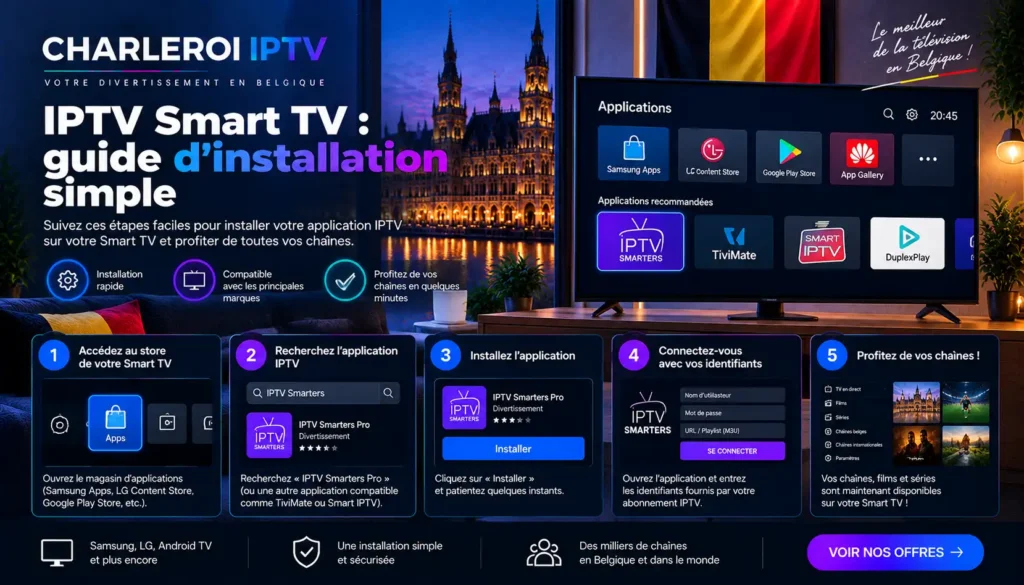
IPTV Smart TV : guide d’installation pas à pas
Installer l’IPTV Smart TV permet d’utiliser une télévision connectée pour accéder à un service de télévision via internet. Cette solution évite souvent l’ajout d’un appareil externe. Cependant, vous devez d’abord vérifier la compatibilité de votre téléviseur et de votre réseau.
Une installation réussie repose sur quelques étapes simples. Préparez votre connexion, mettez votre Smart TV à jour et suivez les informations de configuration reçues après votre souscription. Ainsi, vous évitez la plupart des problèmes dès le départ.
Qu’est-ce que l’IPTV sur Smart TV ?
Une Smart TV est un téléviseur connecté à internet. Elle possède généralement un système d’exploitation et un magasin d’applications. Vous pouvez donc installer certaines applications compatibles directement sur votre écran.
L’IPTV utilise internet pour transmettre des contenus télévisés. Sur une Smart TV, une application compatible permet d’afficher les fonctionnalités prévues par votre formule. Les contenus disponibles dépendent de l’offre choisie et des droits applicables.
Cette solution peut être pratique pour regarder la télévision sur un grand écran. Vous utilisez alors votre télécommande habituelle. Toutefois, les étapes peuvent varier selon la marque, le modèle et la version logicielle du téléviseur.
Charleroi IPTV propose une solution de télévision par internet sur des appareils compatibles. Avant de commencer, vérifiez que votre Smart TV peut utiliser la méthode de configuration indiquée.
Préparer votre Smart TV avant l’installation
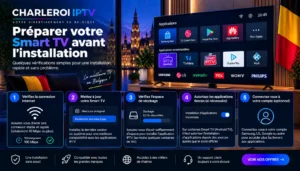
D’abord, vérifiez le modèle et la marque de votre téléviseur. Cette information est utile pour confirmer la compatibilité. Vous pouvez généralement la trouver dans les paramètres de l’appareil ou sur son étiquette arrière.
Ensuite, vérifiez la version du système de votre Smart TV. Une version récente améliore souvent la compatibilité avec les applications. Elle peut aussi corriger des problèmes de sécurité ou de stabilité.
Libérez de l’espace si votre téléviseur indique que sa mémoire est presque pleine. Certaines applications ne peuvent pas s’installer sans espace disponible. Supprimez uniquement les applications que vous n’utilisez plus.
Enfin, préparez vos informations de connexion. Gardez votre réseau Wi-Fi et son mot de passe à portée de main. Si vous utilisez un câble Ethernet, vérifiez qu’il est bien branché entre le routeur et le téléviseur.
| Élément à préparer | Pourquoi c’est utile | Où le vérifier |
|---|---|---|
| Marque et modèle | Pour confirmer la compatibilité | Paramètres ou étiquette du téléviseur |
| Version du système | Pour installer les applications récentes | Menu d’informations ou de mise à jour |
| Connexion internet | Pour télécharger et utiliser l’application | Paramètres réseau du téléviseur |
| Espace disponible | Pour éviter un blocage lors de l’installation | Menu applications ou stockage |
| Informations de souscription | Pour réaliser la configuration | E-mail ou message reçu après commande |
Connecter votre téléviseur à internet
Votre Smart TV doit être connectée à internet avant toute installation. Vous pouvez utiliser le Wi-Fi ou un câble Ethernet. Les deux solutions peuvent fonctionner, mais leur stabilité peut être différente selon votre logement.
Le Wi-Fi est pratique si votre routeur se trouve loin du téléviseur. Cependant, les murs, la distance et les appareils voisins peuvent réduire le signal. Placez le routeur dans une zone dégagée si cela est possible.
Un câble Ethernet peut offrir une connexion plus régulière. Cette option est souvent intéressante pour un téléviseur principal. Branchez une extrémité du câble au routeur et l’autre au port réseau de la Smart TV.
Après la connexion, ouvrez une application disponible sur le téléviseur pour vérifier que le réseau fonctionne. Si une page ne se charge pas, vérifiez d’abord le mot de passe Wi-Fi, le câble ou le redémarrage du routeur.
Conseil : réalisez l’installation lorsque votre réseau est peu sollicité. Évitez les téléchargements importants ou les jeux en ligne pendant la configuration. Vous réduirez ainsi les risques de ralentissement ou d’échec de téléchargement.
Installer une application IPTV Smart TV
Une fois votre télévision connectée, ouvrez le magasin d’applications de la Smart TV. Recherchez l’application compatible avec la méthode indiquée pour votre formule. Installez uniquement des applications proposées dans le magasin officiel de votre appareil ou recommandées par le fournisseur.
Sur certaines Smart TV, vous devez appuyer sur le bouton Accueil de la télécommande. Ensuite, ouvrez la section des applications et utilisez la fonction de recherche. Une fois l’application trouvée, lancez son installation.
Samsung indique que les applications compatibles peuvent être recherchées, installées et ajoutées à l’écran d’accueil depuis l’interface de ses Smart TV. Consultez les indications de Samsung Belgique sur les applications Smart TV si vous utilisez un téléviseur de cette marque.
Pour les téléviseurs LG, le menu Applications ou le LG Content Store permet généralement de rechercher et d’installer les applications disponibles. LG rappelle aussi l’importance de vérifier la connexion réseau et les paramètres de pays du service lorsqu’une application ne s’affiche pas.
Après l’installation, placez l’application sur votre écran d’accueil si cette option est proposée. Vous pourrez ainsi la retrouver plus rapidement lors de votre prochaine utilisation.
Configurer votre abonnement IPTV
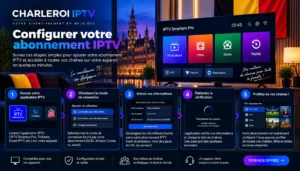
Ouvrez l’application installée après avoir vérifié votre connexion. Elle peut vous demander certaines informations de configuration. Utilisez uniquement les identifiants et les données transmis dans le cadre de votre souscription.
Saisissez les informations avec attention. Une erreur de caractère peut empêcher la connexion. Si l’application affiche un message d’erreur, vérifiez d’abord les données saisies avant de modifier d’autres paramètres.
Ne partagez pas vos identifiants sur des espaces publics. Conservez-les dans un endroit sûr. Si vous avez besoin d’aide, communiquez uniquement les informations nécessaires via le canal de support prévu.
Le guide d’installation de Charleroi IPTV peut vous aider à suivre les étapes générales. Il est préférable de préparer votre appareil et votre réseau avant de commencer la configuration.
Une fois la configuration terminée, prenez quelques minutes pour explorer l’interface. Vous pouvez, selon les fonctions disponibles, parcourir les catégories, utiliser le guide des programmes ou organiser vos favoris.
Améliorer la qualité de lecture
La qualité de lecture dépend de plusieurs éléments. La connexion internet reste le premier point à vérifier. Une Smart TV éloignée du routeur peut recevoir un signal Wi-Fi moins stable.
Essayez de redémarrer le téléviseur et le routeur si vous constatez un ralentissement. Cette action simple peut rétablir la connexion. Ensuite, vérifiez si une mise à jour est disponible pour le système ou l’application.
Fermez les applications inutilisées sur votre téléviseur. Certaines Smart TV disposent de ressources limitées. Libérer de la mémoire peut donc rendre l’utilisation plus fluide.
Les informations de couverture et de qualité peuvent aussi vous aider à comprendre votre accès internet. L’IBPT met à disposition des données permettant de vérifier les technologies et les vitesses disponibles à une adresse. Consultez les outils de couverture des réseaux de l’IBPT si vous souhaitez évaluer votre connexion.
Résoudre les problèmes fréquents
Une application ne s’installe pas ? Vérifiez d’abord la connexion internet et l’espace de stockage. Vérifiez aussi que votre Smart TV utilise une version logicielle à jour. Une mise à jour peut parfois résoudre un problème de compatibilité.
Une application ne s’ouvre pas ? Redémarrez le téléviseur. Débranchez-le quelques instants si nécessaire, puis rallumez-le. Vérifiez ensuite si l’application possède une mise à jour.
La lecture est lente ou se coupe ? Testez votre réseau sur un autre appareil. Approchez le routeur, utilisez un câble Ethernet ou réduisez les activités internet simultanées. Ces étapes permettent souvent d’identifier l’origine du problème.
Si le problème continue, préparez les informations utiles avant de demander de l’aide. Indiquez le modèle du téléviseur, la version du système, votre type de connexion et le message affiché. Charleroi IPTV pourra alors mieux comprendre votre situation.
FAQ sur l’IPTV Smart TV
Faut-il une Smart TV récente pour utiliser l’IPTV ?
Une Smart TV récente peut faciliter l’installation d’applications. Cependant, la compatibilité dépend surtout de la marque, du modèle, du système et de la méthode de configuration proposée.
Peut-on connecter une Smart TV IPTV en Wi-Fi ?
Oui. Le Wi-Fi peut convenir si le signal est stable. Un câble Ethernet peut toutefois offrir une connexion plus régulière lorsque votre installation le permet.
Pourquoi une application IPTV n’apparaît-elle pas sur ma Smart TV ?
Vérifiez votre connexion internet, la version du système, l’espace disponible et les paramètres régionaux du téléviseur. L’application doit aussi être compatible avec votre modèle.
Comment améliorer la stabilité de l’IPTV sur Smart TV ?
Redémarrez le routeur et le téléviseur, rapprochez le routeur si possible, réduisez les usages simultanés et vérifiez les mises à jour de l’application et du système.
Où trouver de l’aide pour l’installation IPTV Smart TV ?
Consultez d’abord le guide d’installation disponible sur le site. Si vous avez toujours un problème, contactez le support avec le modèle de votre Smart TV et une description précise de la situation.
L’installation IPTV Smart TV devient plus simple avec une bonne préparation. Vérifiez votre appareil, votre réseau et vos informations de configuration. Charleroi IPTV vous accompagne ensuite avec des indications adaptées aux appareils compatibles et aux étapes essentielles.