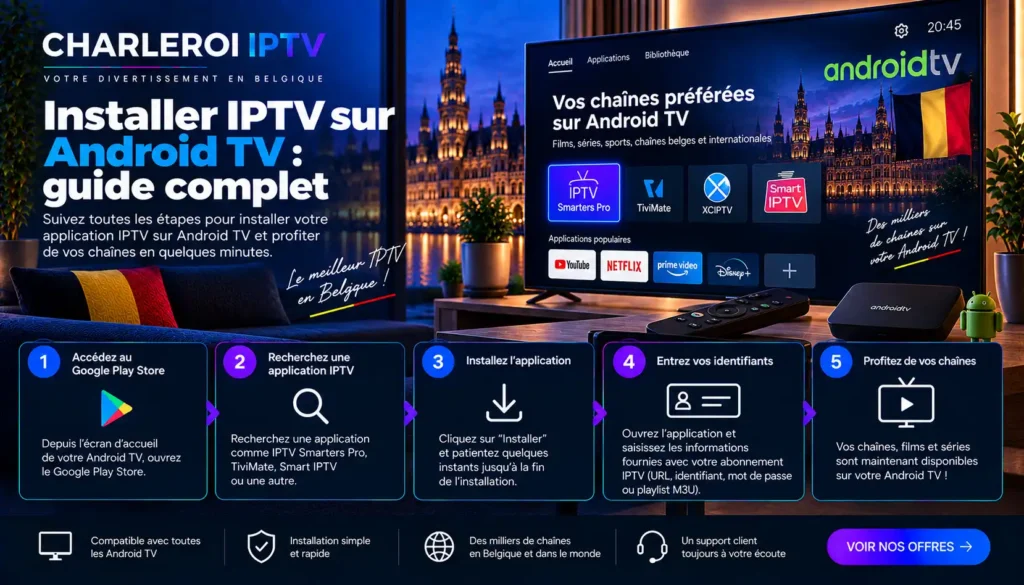
Installer l’IPTV sur Android TV et box Android : le guide complet
L’IPTV Android TV permet d’utiliser une télévision connectée ou une box Android pour regarder la télévision via internet. Cette solution est pratique sur un grand écran. Cependant, vous devez vérifier la compatibilité de votre appareil et la stabilité de votre connexion.
Android TV et Google TV proposent un accès à des applications via le Play Store. Vous pouvez donc préparer votre appareil avant la configuration. Ensuite, suivez les informations fournies avec votre abonnement IPTV.
Qu’est-ce qu’Android TV ?
Android TV est une plateforme conçue pour les téléviseurs connectés et les box TV compatibles. Elle permet d’utiliser une interface adaptée au grand écran. Vous naviguez généralement avec une télécommande.
Google TV propose une interface qui peut être présente sur certains téléviseurs et appareils récents. Dans les deux cas, l’accès aux applications passe généralement par le Google Play Store. Les applications disponibles peuvent varier selon l’appareil, sa version et son pays de configuration.
Une box Android se branche habituellement au téléviseur par un câble HDMI. Elle peut être utile si votre téléviseur n’est pas une Smart TV. Elle peut aussi proposer une interface différente de celle intégrée au téléviseur.
Charleroi IPTV peut être configuré sur des appareils compatibles. Avant toute commande ou installation, vérifiez le système de votre box ou de votre téléviseur. Notez aussi sa version Android ou Google TV.
Préparer votre box ou téléviseur Android
D’abord, allumez votre téléviseur et votre box Android si vous en utilisez une. Vérifiez que le câble HDMI est bien raccordé. Sélectionnez ensuite la bonne source HDMI avec la télécommande du téléviseur.
Ouvrez les paramètres de l’appareil. Recherchez les informations sur le système, le stockage et les mises à jour. Une version récente peut améliorer la compatibilité des applications et la stabilité générale.
Vérifiez également l’espace libre. Une box presque pleine peut ralentir ou empêcher l’installation d’une application. Supprimez les applications que vous n’utilisez plus, puis redémarrez l’appareil si nécessaire.
Enfin, préparez les éléments de connexion à votre réseau. Gardez le nom du Wi-Fi et le mot de passe à proximité. Si vous utilisez un câble Ethernet, vérifiez qu’il est correctement branché au routeur et à votre box.
| Élément à vérifier | Pourquoi c’est important | Action conseillée |
|---|---|---|
| Câble HDMI | Il relie la box au téléviseur | Vérifiez le branchement et la source sélectionnée |
| Version du système | Elle influence la compatibilité et la stabilité | Installez les mises à jour disponibles |
| Espace de stockage | Il permet d’installer et d’utiliser les applications | Supprimez les applications inutilisées |
| Connexion internet | Elle transmet les contenus vers votre appareil | Testez le Wi-Fi ou le câble Ethernet |
| Informations de configuration | Elles sont nécessaires pour l’accès au service | Conservez-les dans un endroit sécurisé |
Connecter Android TV à internet
Votre appareil Android TV doit être connecté à internet pour télécharger les applications et utiliser un service IPTV. Vous pouvez sélectionner le Wi-Fi dans les paramètres réseau. Saisissez ensuite le mot de passe de votre box internet.
Un réseau Wi-Fi est pratique, surtout si le routeur est éloigné. Toutefois, la qualité du signal peut diminuer à travers plusieurs murs. La distance, les appareils connectés et les interférences peuvent également influencer la stabilité.
Un câble Ethernet peut offrir une connexion plus régulière. Branchez-le entre votre routeur et le port réseau de la box Android. Cette solution peut être intéressante pour l’écran principal du foyer.
Après la connexion, ouvrez une application déjà installée pour vérifier que votre accès internet fonctionne. Si cela ne fonctionne pas, redémarrez d’abord le routeur et la box Android. Vérifiez ensuite les paramètres réseau de l’appareil.
Conseil : privilégiez un câble Ethernet pour votre box Android lorsque cela est possible. Si vous utilisez le Wi-Fi, rapprochez la box du routeur ou réduisez les obstacles entre les deux appareils. Une connexion stable aide à améliorer le confort de lecture.
Installer une application IPTV Android TV
Ouvrez le Google Play Store depuis l’écran d’accueil de votre appareil. Utilisez la fonction de recherche pour trouver une application compatible avec la méthode de configuration proposée. Installez uniquement des applications disponibles dans le magasin officiel de votre appareil ou recommandées par votre fournisseur.
Google indique que vous pouvez rechercher une application depuis l’écran d’accueil de Google TV. Si elle est disponible pour votre appareil, sa page apparaît et vous pouvez sélectionner l’option d’installation. Les applications proposées dépendent de la compatibilité de votre appareil.
Android TV propose un environnement adapté à la télévision. La plateforme indique que les applications et les jeux sont accessibles via Google Play sur les appareils compatibles. Vous pouvez consulter la présentation officielle d’Android TV et du Google Play Store pour mieux comprendre cet environnement.
Une fois l’installation terminée, ouvrez l’application depuis l’écran d’accueil. Vous pouvez aussi l’ajouter aux favoris si votre appareil propose cette fonction. Cela permet de la retrouver plus facilement par la suite.
Configurer votre abonnement IPTV
Ouvrez l’application compatible une fois qu’elle est installée. Elle peut demander des informations de configuration. Utilisez uniquement les données reçues dans le cadre de votre abonnement.
Saisissez les informations avec précision. Vérifiez les majuscules, les chiffres et les caractères particuliers. Une seule erreur peut empêcher l’application de se connecter correctement.
Ne publiez jamais vos identifiants sur un forum, un réseau social ou une capture d’écran. Gardez-les dans un espace privé. Si vous contactez l’assistance, communiquez seulement les informations nécessaires pour traiter votre demande.
Le guide d’installation IPTV vous aide à préparer les principales étapes. Vous pouvez aussi consulter l’article IPTV Smart TV : guide d’installation pas à pas si vous utilisez un téléviseur connecté.
Après la configuration, explorez l’interface et ses catégories. Selon les fonctionnalités prévues dans l’offre, vous pouvez accéder à un guide des programmes, organiser des favoris ou consulter les options disponibles.
Améliorer la qualité sur une box Android
Une box Android peut ralentir si son espace de stockage est presque plein. Supprimez les applications inutilisées et redémarrez l’appareil. Cette action simple peut libérer des ressources et améliorer sa réactivité.
Vérifiez régulièrement les mises à jour du système et des applications. Les mises à jour peuvent corriger des erreurs et renforcer la compatibilité. Installez-les lorsque votre appareil est connecté à un réseau stable.
La qualité de votre réseau influence également l’expérience. Évitez les téléchargements lourds pendant votre utilisation. Si plusieurs personnes utilisent internet en même temps, la bande passante peut être davantage sollicitée.
Google explique que les applications Android TV peuvent être téléchargées, supprimées ou mises à jour depuis le Play Store. Consultez les instructions officielles pour gérer les applications sur Android TV si vous devez effectuer une mise à jour ou libérer de l’espace.
Résoudre les problèmes fréquents
Votre box Android ne s’affiche pas sur le téléviseur ? Vérifiez d’abord le câble HDMI et la source sélectionnée. Essayez aussi un autre port HDMI si votre téléviseur en possède plusieurs.
Une application ne s’installe pas ? Vérifiez votre connexion internet, l’espace libre et la compatibilité de l’appareil. Un redémarrage de la box peut également résoudre un problème temporaire.
La lecture semble lente ? Contrôlez le réseau Wi-Fi ou utilisez un câble Ethernet. Fermez aussi les applications en arrière-plan. Enfin, vérifiez si l’application et le système sont à jour.
Si le problème continue, notez le modèle de votre box, la version Android et le message affiché. Ces éléments aideront le support de Charleroi IPTV à mieux comprendre votre demande.
FAQ sur IPTV Android TV
Qu’est-ce qu’une box Android TV ?
Une box Android TV est un appareil qui se connecte au téléviseur, souvent via HDMI. Elle utilise un système Android adapté au grand écran et permet d’installer des applications compatibles.
Comment installer une application IPTV sur Android TV ?
Ouvrez le Google Play Store depuis l’écran d’accueil. Recherchez une application compatible avec votre appareil et la méthode proposée. Installez uniquement une application disponible dans le magasin officiel ou recommandée par le fournisseur.
Faut-il utiliser le Wi-Fi ou un câble Ethernet ?
Le Wi-Fi peut convenir si le signal est stable. Un câble Ethernet offre souvent une connexion plus régulière et peut être utile pour une box Android utilisée sur l’écran principal.
Pourquoi une application IPTV ne fonctionne-t-elle pas sur ma box ?
Vérifiez la connexion internet, l’espace de stockage, la version du système et la compatibilité de l’application. Vérifiez aussi les informations de configuration avant de recommencer.
Comment obtenir de l’aide pour configurer IPTV Android TV ?
Consultez le guide d’installation du site. Si vous avez encore besoin d’aide, contactez le support avec le modèle de votre appareil, sa version Android et une description précise du problème.
Installer IPTV sur Android TV demande une préparation simple et méthodique. Vérifiez votre appareil, votre câble HDMI et votre connexion. Charleroi IPTV vous permet ensuite de configurer une solution adaptée aux appareils compatibles et à vos habitudes de visionnage.